
Не упусти свой шанс!
✅ Лицензия • ⚡ Выплаты 15 мин • 🔒 Безопасно
- Прямой доступ к играм — забудьте о поиске рабочего зеркала или вводе адреса сайта. Приложение устанавливается один раз на ваше устройство и предоставляет мгновенный доступ к любимым слотам, рулетке и карточным играм. Просто нажмите на иконку на рабочем столе, и вы в игре.
- Оптимизированная производительность — приложение разрабатывается специально для мобильных устройств, что гарантирует более плавную работу, быструю загрузку игр и стабильное соединение. Вы заметите разницу в скорости и отзывчивости интерфейса по сравнению с игрой через браузер.
- Уведомления о бонусах и акциях — больше никаких пропущенных выгодных предложений! Приложение позволяет получать push-уведомления о новых бонусах, эксклюзивных акциях, бесплатных вращениях и турнирах прямо на ваш смартфон. Вы всегда будете в курсе последних событий.
- Повышенная безопасность — приложение использует современные методы шифрования данных и обеспечивает более надежное соединение, чем браузер. Ваши личные данные и финансовые транзакции защищены на высоком уровне. Авторизация через приложение часто включает биометрические данные (отпечаток пальца, Face ID), что делает вход еще более безопасным.
- Удобство использования — интерфейс приложения интуитивно понятен и адаптирован под сенсорные экраны. Все элементы управления расположены таким образом, чтобы обеспечить максимальный комфорт во время игры одной рукой. Меню, кнопки и слайдеры специально разработаны для мобильного взаимодействия.
- Доступ к полному функционалу — через приложение вы получаете доступ ко всем возможностям казино: регистрация, пополнение счета, вывод средств, участие в турнирах, связь со службой поддержки и просмотр истории игр. Вам не придется переключаться на десктопную версию.
- Экономия трафика — после первой загрузки большинства игровых элементов приложение потребляет меньше интернет-трафика, чем мобильная версия сайта, поскольку часть контента уже хранится на вашем устройстве. Это особенно актуально для регионов с дорогим интернетом или ограниченными тарифными планами.
- Автоматическое обновление — приложение самостоятельно обновляется, что гарантирует вам всегда самую актуальную версию с новыми функциями, исправлениями ошибок и последними играми. Вам не нужно следить за обновлениями вручную.
Пояснения к шагам:
Каждый из этих пунктов призван улучшить ваш игровой опыт. Например, прямой доступ означает, что вы избегаете блокировок и всегда попадаете на рабочий сайт, не тратя время на поиск зеркал. Оптимизация производительности критически важна для динамичных игр, где любая задержка может повлиять на результат. Уведомления гарантируют, что вы не пропустите эксклюзивные предложения, которые часто доступны только ограниченное время. Повышенная безопасность дает уверенность в защите ваших финансов и личных данных, что является приоритетом для любого игрока. Удобство использования и полный функционал позволяют вам управлять своим аккаунтом и наслаждаться играми без каких-либо ограничений, как на ПК. Наконец, экономия трафика и автоматические обновления делают использование приложения еще более практичным и необременительным.
### Полезные советы по использованию приложения- Включите Push-уведомления: Перейдите в настройки своего смартфона, найдите приложение «Плей Фортуна» и убедитесь, что уведомления включены. Это позволит вам оперативно узнавать о новых бонусах, турнирах и эксклюзивных предложениях, предотвращая их пропуск.
- Используйте биометрическую авторизацию: Если ваш телефон поддерживает Face ID или отпечаток пальца, настройте эту функцию в приложении для быстрого и безопасного входа. Это значительно ускоряет доступ к аккаунту и повышает уровень безопасности.
- Проверяйте свободное место на устройстве: Убедитесь, что на вашем смартфоне достаточно свободного места для установки и корректной работы приложения. Хотя само приложение не занимает много, некоторые игровые данные могут потребовать дополнительного пространства. Оптимально иметь не менее 500 МБ свободного места.
- Обновляйте приложение своевременно: Хотя приложение обычно обновляется автоматически, иногда может потребоваться ручное обновление через магазин приложений. Своевременные обновления гарантируют доступ к новым функциям, исправлениям ошибок и улучшенной безопасности.
- Используйте стабильное интернет-соединение: Для наилучшего игрового опыта рекомендуется использовать Wi-Fi или стабильное 4G/5G соединение. Это минимизирует задержки и обрывы во время игры, особенно в Live-казино.
- Загрузка из непроверенных источников: Никогда не скачивайте приложение Плей Фортуна с сторонних сайтов или файлообменников. Используйте только официальные ссылки с сайта казино или проверенные магазины приложений (App Store для iOS, официальный сайт для Android). Загрузка из неофициальных источников может привести к установке вредоносного ПО.
- Использование устаревшей версии приложения: Игнорирование обновлений может привести к снижению производительности, уязвимостям безопасности и отсутствию доступа к новым играм или функциям. Всегда обновляйте приложение до последней версии.
- Передача данных для входа третьим лицам: Никогда не сообщайте свой логин и пароль от аккаунта в приложении никому. Сотрудники службы поддержки никогда не будут запрашивать эти данные. Это может привести к взлому вашего аккаунта и потере средств.
- Игра через ненадежные Wi-Fi сети: Избегайте игры и финансовых операций через общедоступные, незащищенные Wi-Fi сети (например, в кафе или аэропортах). Такие сети могут быть уязвимы для перехвата данных. Используйте мобильный интернет или проверенные частные сети.
📱 Мобильное приложение
Премиум приложение Плей Фортуна с полным функционалом
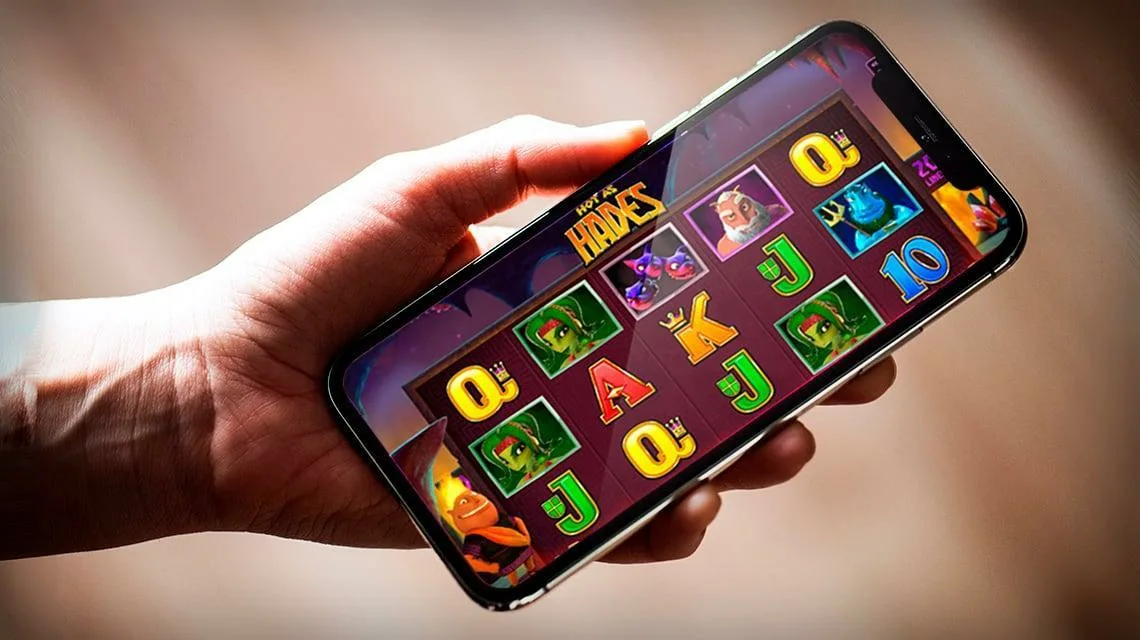
Мобильная версия
Играйте в браузере
- Не требует установки
- Адаптивный дизайн
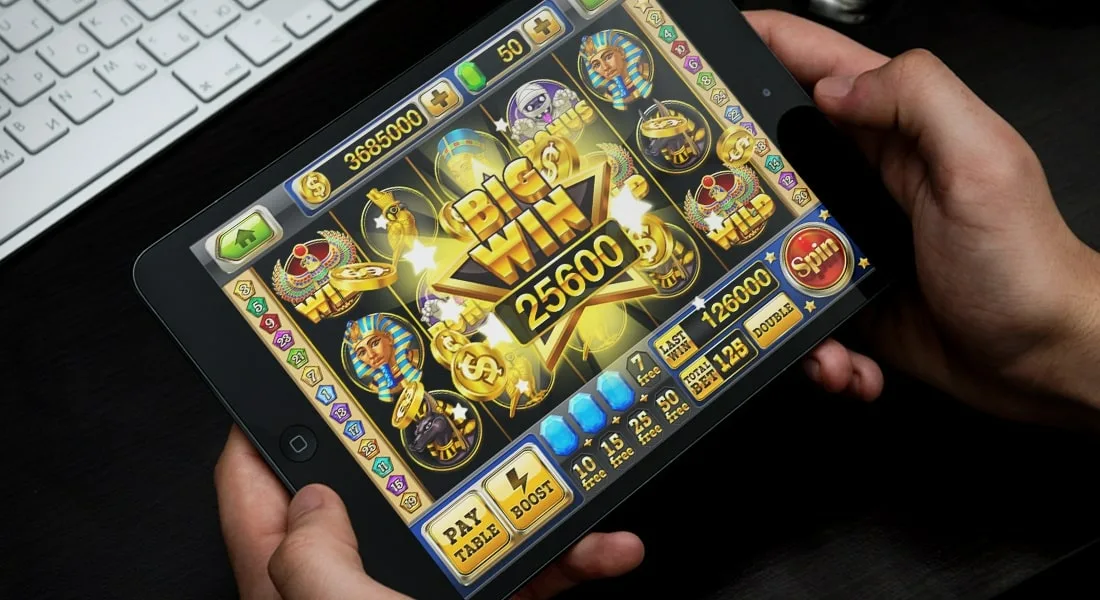
Планшет
Оптимизация для планшетов
- Большой экран
- Удобное управление
Системные требования для приложения Плей Фортуна
Качественная и бесперебойная игра в приложении Плей Фортуна зависит не только от скорости вашего интернета, но и от соответствия вашего устройства определенным техническим характеристикам. В этом разделе мы подробно расскажем, какие системные требования предъявляет наше приложение к смартфонам и планшетам, а также дадим практические советы по оптимизации работы устройства для комфортной игры. Следуя нашим рекомендациям, вы сможете убедиться, что ваше устройство готово к установке и стабильной работе приложения, избегая зависаний и вылетов.Как проверить соответствие вашего устройства системным требованиям
Перед загрузкой и установкой приложения важно убедиться, что ваше мобильное устройство имеет необходимые характеристики. Это поможет избежать проблем с производительностью и стабильностью работы. Весь процесс проверки займет не более 5-7 минут.- Определите операционную систему вашего устройства — откройте «Настройки» вашего смартфона или планшета. Обычно иконка настроек выглядит как шестеренка серого цвета. После этого пролистайте вниз до пункта «О телефоне» или «Об устройстве». Для устройств на iOS этот пункт может называться «Основные» -> «Об этом устройстве».
- Узнайте версию операционной системы — в разделе «О телефоне» или «Об устройстве» найдите строку «Версия Android» или «Версия iOS». Запомните или запишите эту информацию.
- Проверьте объем оперативной памяти (ОЗУ) — в том же разделе «О телефоне» или «Об устройстве» найдите параметр «Оперативная память» или «RAM». Для некоторых Android-устройств этот параметр может быть скрыт в разделе «Сведения о ПО» или «Статус».
- Определите объем свободного места на устройстве — перейдите в «Настройки» -> «Хранилище» или «Память». Убедитесь, что у вас достаточно свободного места для установки приложения (обычно требуется от 100 МБ до 300 МБ, плюс дополнительное место для кэша игры).
- Узнайте модель процессора (опционально) — этот пункт менее критичен, но полезен для полной картины. Информацию о процессоре также можно найти в разделе «О телефоне» или «Об устройстве», строка «Процессор» или «Чипсет».
- Проверьте стабильность интернет-соединения — запустите любой онлайн-сервис (например, YouTube или Speedtest.net) и убедитесь, что скорость вашего интернета не ниже 1-2 Мбит/с для комфортной игры без задержек. Wi-Fi соединение предпочтительнее мобильного интернета для стабильности.
Важно: Минимальные системные требования для приложения Плей Фортуна обычно включают: Android 5.0 или выше, iOS 10.0 или выше, от 2 ГБ оперативной памяти и минимум 500 МБ свободного места. Желательно иметь более новые версии ОС и больший объем ОЗУ для наилучшей производительности.
Обратите внимание: Если ваше устройство не соответствует минимальным требованиям, приложение может работать нестабильно, зависать или вовсе не запуститься. В таком случае рекомендуем обновить операционную систему (если доступно) или рассмотреть возможность использования более современного устройства.
Полезные советы по оптимизации вашего устройства
Даже если ваше устройство соответствует минимальным требованиям, небольшая оптимизация может значительно улучшить игровой процесс и предотвратить возможные проблемы.Полезные советы
- Закрывайте фоновые приложения — перед запуском приложения Плей Фортуна убедитесь, что другие ресурсоемкие программы (игры, мессенджеры, браузеры с множеством открытых вкладок) закрыты. Это освободит оперативную память и процессор для работы приложения казино.
- Очищайте кэш приложения — периодически заходите в «Настройки» -> «Приложения» -> «казино Плей Фортуна» -> «Хранилище» и нажимайте «Очистить кэш». Это удалит временные файлы, которые могут накапливаться и замедлять работу. Не путайте с «Очистить данные», что удалит все настройки и прогресс внутри приложения.
- Обновите операционную систему — если для вашего устройства доступны обновления ОС, установите их. Разработчики операционных систем постоянно оптимизируют работу устройств, исправляют ошибки и улучшают производительность.
- Следите за уровнем заряда батареи — игра на низком заряде батареи может замедлять работу устройства, так как система автоматически переходит в энергосберегающий режим, снижая производительность процессора.
- Избегайте перегрева устройства — длительная игра или работа в условиях высокой температуры могут привести к перегреву, что, в свою очередь, активирует защитные механизмы, снижающие производительность. Делайте перерывы или играйте в прохладном месте.
- Используйте стабильное интернет-соединение — предпочтительно используйте Wi-Fi. Если вы используете мобильный интернет, убедитесь, что у вас хороший уровень сигнала (3G/4G/5G). Нестабильное соединение может вызывать зависания и дисконнекты.
Частые ошибки и проблемы, связанные с системными требованиями
- Приложение не устанавливается или вылетает при запуске — наиболее вероятная причина: версия операционной системы ниже требуемой или недостаточно свободного места. Проверьте эти параметры в первую очередь.
- Игра тормозит, зависает, графика низкого качества — скорее всего, не хватает оперативной памяти или процессор устройства слишком слабый. Попробуйте закрыть все фоновые приложения и уменьшить качество графики в настройках самого приложения (если такая опция доступна).
- Постоянные разрывы соединения — проблема чаще всего связана с нестабильным или слабым интернет-соединением. Проверьте уровень сигнала Wi-Fi или мобильной сети. Попробуйте перезагрузить роутер или переключиться на другой тип соединения.
- Невозможно обновить приложение — это может быть связано с недостатком свободного места на устройстве или проблемами с подключением к магазину приложений (Google Play Store или App Store). Освободите место и проверьте соединение.
⚡ Быстрый доступ
Удобное приложение Плей Фортуна для игры на мобильных устройствах
Android
Скачать для Android
- Быстрая установка
- Все игры доступны
iOS
Скачать для iPhone
- Оптимизация для iOS
- Безопасность
Скачать приложение для Android
Эта инструкция поможет вам быстро и безопасно установить официальное приложение Плей Фортуна на ваш смартфон или планшет под управлением Android. Установка приложения обеспечит более стабильный доступ к играм, быстрые загрузки и оптимизированный интерфейс, что значительно улучшит ваш игровой опыт. Весь процесс займет не более 5-7 минут.- Разрешите установку приложений из неизвестных источников — это обязательный шаг, поскольку приложение Плей Фортуна не распространяется через Google Play Store.
- Перейдите в «Настройки» вашего Android-устройства.
- Найдите раздел «Безопасность» или «Приложения» (название может отличаться в зависимости от модели телефона и версии Android).
- Внутри этого раздела найдите опцию «Неизвестные источники» или «Установка из неизвестных источников».
- Активируйте ползунок или поставьте галочку напротив этой опции. Подтвердите действие, если система запросит разрешение.
Важно: После установки приложения вы можете отключить эту опцию для дополнительной безопасности. Это никак не повлияет на работу уже установленного приложения.
- Откройте официальный сайт Плей Фортуна — используйте любой мобильный браузер (Chrome, Firefox, Opera) на вашем Android-устройстве. Введите точный адрес сайта в адресную строку.
- Найдите раздел загрузки приложения — как правило, ссылка на скачивание приложения находится в одном из следующих мест:
- На главной странице сайта, часто в виде большого баннера или кнопки с надписью «Скачать приложение», «Android App» или «Мобильное приложение».
- В нижнем колонтитуле (футере) сайта, среди других ссылок.
- В разделе «Меню» (обычно иконка из трех горизонтальных линий в верхнем углу экрана), где будет пункт «Приложение» или «Скачать».
Визуально: ищите зеленую или оранжевую кнопку с иконкой Android-робота или логотипом казино Плей Фортуна.
- Нажмите кнопку загрузки APK-файла — после того, как вы найдете соответствующий раздел, нажмите на ссылку или кнопку для начала загрузки. Файл будет иметь расширение
.apk.Предупреждение: Браузер может выдать предупреждение о том, что файл типа .apk может быть опасен. Это стандартное сообщение для всех файлов, загружаемых не из Google Play. Подтвердите загрузку, нажав «ОК» или «Загрузить».
- Дождитесь завершения загрузки — размер файла обычно составляет от 20 до 50 МБ. Скорость загрузки зависит от вашего интернет-соединения. Вы можете отслеживать прогресс в панели уведомлений вашего устройства.
- Найдите загруженный файл — после завершения загрузки файл
.apkбудет сохранен в папке «Загрузки» (Downloads) вашего устройства. Вы можете открыть его:- Прямо из уведомления о завершении загрузки (нажмите на него).
- Через файловый менеджер вашего телефона, перейдя в папку «Загрузки».
- Запустите установку приложения — нажмите на скачанный
.apkфайл. Система запросит подтверждение для установки. Нажмите «Установить». - Дождитесь завершения установки — процесс может занять от 30 секунд до 1 минуты. На экране появится индикатор прогресса.
- Откройте приложение — после успешной установки вы увидите сообщение «Приложение установлено». Вы можете сразу же нажать «Открыть» или найти иконку Плей Фортуна на рабочем столе или в списке всех приложений.
- Войдите в свой аккаунт или зарегистрируйтесь — при первом запуске приложения вам будет предложено войти в существующий аккаунт, используя ваш логин и пароль, или пройти быструю регистрацию, если у вас еще нет аккаунта.
Полезные советы
- Проверяйте свободное место: Убедитесь, что на вашем устройстве достаточно свободного места (минимум 100 МБ) для загрузки и установки приложения, а также для его последующей работы и обновлений.
- Используйте стабильное соединение: Для загрузки APK-файла рекомендуется использовать Wi-Fi соединение. Это не только быстрее, но и позволяет избежать расхода мобильного трафика.
- Обновляйте приложение: Регулярно проверяйте наличие обновлений в самом приложении или на официальном сайте. Обновления приносят новые функции, улучшают стабильность и безопасность.
- Сохраните APK-файл (опционально): Вы можете сохранить загруженный APK-файл на своем ПК или в облачном хранилище. Это позволит быстро переустановить приложение на другом устройстве или после сброса настроек, не посещая сайт повторно.
- Отключите «Неизвестные источники» после установки: Для максимальной безопасности рекомендуется вернуться в «Настройки» > «Безопасность» и отключить опцию «Неизвестные источники» после успешной установки приложения.
Частые ошибки и их решения
- Ошибка «Не удалось открыть файл»: Убедитесь, что вы загрузили файл полностью. Попробуйте загрузить его еще раз. Также проверьте, есть ли на вашем устройстве файловый менеджер (обычно он предустановлен).
- Ошибка «Приложение не установлено»: Это может произойти, если на устройстве недостаточно места, или если версия Android несовместима с приложением. Проверьте свободное место и версию вашей ОС. Также, возможно, вы не разрешили установку из неизвестных источников (шаг 1).
- Приложение не запускается после установки: Попробуйте перезагрузить устройство. Если это не помогло, удалите приложение и повторите установку, убедившись, что вы скачиваете APK-файл с официального сайта.
- Блокировка загрузки браузером: Некоторые браузеры могут блокировать загрузку .apk файлов. Если это произошло, попробуйте другой браузер или временно отключите антивирус/блокировщик рекламы.
- Загрузка с неофициального источника: Никогда не скачивайте приложение Play Fortuna Casino с сторонних сайтов или форумов. Это может привести к установке вредоносного ПО. Всегда используйте только официальный сайт казино.
📱 Мобильное приложение
Скачайте мобильное приложение Плей Фортуна для Android и iOS

Быстрая загрузка
Установка за минуту
- Малый размер
- Быстрая установка

Автообновления
Всегда актуальная версия
- Автоматические обновления
- Новые функции
Функции мобильного приложения
Мобильное приложение казино Плей Фортуна – это полноценная платформа, которая позволяет вам получить доступ ко всем возможностям казино прямо со своего смартфона или планшета. С его помощью вы можете играть в любимые слоты, управлять своим аккаунтом, пополнять баланс и выводить выигрыши в любое время и в любом месте. Эта инструкция поможет вам освоить основные функции приложения и максимально эффективно использовать его возможности.Начало работы с приложением: Установка и первый вход
Прежде чем вы сможете воспользоваться всеми функциями приложения, его необходимо установить и авторизоваться в своем аккаунте.- Загрузите приложение — перейдите на официальный сайт Плей Фортуна с вашего мобильного устройства. На главной странице или в разделе «Мобильное приложение» найдите кнопки для загрузки: «Скачать для Android» или «Загрузить для iOS». Нажмите на соответствующую кнопку. Если вы используете Android, возможно, потребуется разрешить установку из неизвестных источников в настройках безопасности вашего телефона.
- Установите приложение — после загрузки установочного файла (.apk для Android или автоматическая установка из App Store для iOS) запустите его. Следуйте инструкциям на экране. Процесс установки обычно занимает не более 1-2 минут.
- Откройте приложение — найдите иконку Плей Фортуна на экране вашего устройства и нажмите на нее. Приложение запустится, и вы увидите стартовый экран.
- Войдите в свой аккаунт — на стартовом экране или в правом верхнем углу найдите кнопку «Войти» или «Авторизация». Введите свой логин (обычно это email или номер телефона) и пароль, которые вы использовали при регистрации на сайте. Нажмите «Войти».
- Пройдите двухфакторную аутентификацию (если включена) — если у вас активирована двухфакторная аутентификация, на ваш телефон придет SMS с кодом или вам потребуется ввести код из приложения-аутентификатора. Введите этот код в соответствующее поле.
Важно: Убедитесь, что вы загружаете приложение только с официального сайта Плей Фортуна. Загрузка из сторонних источников может быть небезопасной и привести к установке вредоносного ПО.
Навигация по приложению и основные разделы
После успешного входа в аккаунт, вы окажетесь на главной странице приложения. Основные элементы навигации обычно расположены в нижней части экрана или в боковом меню.- Главная страница (Лобби) — это основной экран, где вы увидите баннеры с акциями, популярные игры, новинки и рекомендации. Прокручивайте экран вниз, чтобы просмотреть различные категории игр.
- Раздел «Игры» / «Слоты» — нажмите на соответствующую иконку (обычно в виде карт, рулетки или слота) в нижнем меню. Здесь вы найдете полный каталог игр, разбитый по категориям (слоты, рулетка, карточные игры, Live Play Fortuna Casino и т.д.). Используйте фильтры и поиск для быстрого нахождения нужной игры.
- Раздел «Касса» / «Депозит» / «Вывод» — эта кнопка (часто в виде значка доллара, евро или кошелька) позволяет управлять вашими финансами. Здесь вы сможете пополнить баланс или запросить вывод средств.
- Раздел «Профиль» / «Мой аккаунт» — иконка часто выглядит как силуэт человека. В этом разделе вы найдете личные данные, историю транзакций, настройки безопасности, информацию о бонусах и раздел верификации.
- Меню (иконка «гамбургера») — обычно расположено в левом или правом верхнем углу экрана (три горизонтальные линии). Здесь могут быть продублированы основные разделы, а также доступны дополнительные опции: поддержка, новости, правила, акции и выход из аккаунта.
Обратите внимание: Интерфейс может незначительно отличаться в зависимости от версии приложения, но общая логика навигации остается схожей.
Управление игровым процессом и финансами
Мобильное приложение дает полный контроль над вашим игровым опытом и финансовыми операциями.- Поиск и запуск игр — на главной странице или в разделе «Игры» используйте строку поиска (иконка лупы), чтобы найти конкретную игру по названию. Также вы можете просматривать игры по категориям. Нажмите на иконку игры, чтобы запустить её. Игры автоматически адаптируются под размер экрана вашего устройства.
- Пополнение баланса (Депозит) — перейдите в раздел «Касса» или «Депозит». Выберите предпочитаемый метод пополнения (банковские карты, электронные кошельки, криптовалюта и т.д.). Введите сумму и реквизиты, затем подтвердите транзакцию. Средства обычно зачисляются моментально.
- Вывод выигрышей — в разделе «Касса» выберите опцию «Вывод средств». Укажите сумму, которую хотите вывести, и выберите метод вывода. Убедитесь, что все бонусы отыграны и ваш аккаунт верифицирован, иначе запрос на вывод может быть отклонен. Сроки вывода зависят от выбранного метода и могут составлять от нескольких минут до нескольких рабочих дней.
- Просмотр истории транзакций — в разделе «Профиль» или «Касса» найдите пункт «История платежей» или «Мои транзакции». Здесь вы сможете отслеживать все пополнения и выводы средств.
- Активация бонусов и промокодов — часто в разделе «Профиль» или в специальном разделе «Бонусы» можно найти доступные акции. Нажмите на интересующий бонус и следуйте инструкциям для его активации. Если у вас есть промокод, введите его в соответствующее поле при пополнении баланса или в разделе бонусов.
Важно: Перед первым выводом средств вам, скорее всего, потребуется пройти процедуру верификации аккаунта. Это стандартная процедура для всех лицензированных казино.
Полезные советы
- Используйте стабильное интернет-соединение — для комфортной игры и бесперебойной работы приложения рекомендуется использовать Wi-Fi или стабильное мобильное соединение (4G/5G). Прерывание соединения во время игры может привести к потере прогресса или необходимости перезапуска.
- Включите Push-уведомления — в настройках приложения разрешите Push-уведомления. Это позволит вам оперативно узнавать о новых акциях, бонусах и персональных предложениях.
- Регулярно обновляйте приложение — следите за обновлениями приложения в App Store или на официальном сайте. Обновления часто содержат улучшения производительности, новые функции и исправления ошибок.
- Экономьте трафик в дороге — если вы играете с мобильного интернета, имейте в виду, что Live-игры и слоты с высоким качеством графики могут потреблять значительное количество трафика. Это особенно актуально, если у вас ограниченный пакет данных.
- Используйте демо-режим для тренировки — многие слоты и настольные игры доступны в демо-режиме (бесплатно). Используйте его, чтобы ознакомиться с правилами игры, протестировать стратегии, не рискуя реальными деньгами.
Частые ошибки и их решения
- Приложение не устанавливается на Android — убедитесь, что вы разрешили установку приложений из «Неизвестных источников» в настройках безопасности вашего устройства. Также проверьте наличие достаточного свободного места на устройстве.
- Не могу войти в аккаунт — проверьте правильность введенного логина и пароля. Убедитесь, что нет опечаток, а Caps Lock не включен. Если вы забыли пароль, воспользуйтесь функцией «Забыли пароль?» на экране входа.
- Игры тормозят или вылетают — попробуйте перезапустить приложение и проверить стабильность интернет-соединения. Убедитесь, что ваше устройство соответствует минимальным системным требованиям приложения. В некоторых случаях помогает очистка кэша приложения в настройках телефона.
- Не могу пополнить баланс/вывести средства — проверьте, что данные карты/кошелька введены корректно. Убедитесь, что ваш аккаунт верифицирован (для вывода средств). В случае проблем свяжитесь со службой поддержки через Live-чат или по email.
В целом, мобильное приложение казино Плей Фортуна предоставляет полный спектр функций для комфортной и безопасной игры. Следуя этой инструкции, вы сможете легко ориентироваться в интерфейсе, управлять своим аккаунтом, совершать финансовые операции и наслаждаться любимыми играми в любое время. Не забывайте о безопасности и ответственной игре.
📱 Мобильное приложение
Удобное приложение Плей Фортуна для игры на мобильных устройствах

Функции приложения
Все возможности казино
- Игры и бонусы
- Быстрые платежи

Безопасность
Защита данных
- Шифрование
- Безопасные платежи
Мобильное приложение Плей Фортуна
Это руководство поможет вам быстро и безопасно установить официальное мобильное приложение казино Плей Фортуна на ваш смартфон или планшет. Следуя этим шагам, вы получите полный доступ ко всем функциям казино в любое время и в любом месте, наслаждаясь удобным и оптимизированным интерфейсом.
Как скачать и установить приложение Плей Фортуна на Android
Для пользователей устройств на базе Android установка приложения требует нескольких дополнительных шагов, так как оно не распространяется через Google Play Store из-за политики магазина в отношении азартных игр. Весь процесс займет не более 5 минут.
- Откройте официальный сайт казино Плей Фортуна — используйте браузер на вашем мобильном устройстве (Chrome, Opera, Firefox). Введите адрес казино в адресной строке или перейдите по ссылке из надежного источника.
- Перейдите в раздел «Мобильное приложение» — найдите соответствующий баннер или пункт меню. Обычно он расположен на главной странице, в нижней части экрана или в основном меню (часто обозначается как «Приложение», «Скачать» или иконкой мобильного телефона). Нажмите на него.
- Нажмите кнопку «Скачать для Android» — на открывшейся странице вы увидите логотип Android и кнопку для загрузки файла. Нажмите на неё. Файл будет называться примерно так: "OnlineCasino.apk" или "OnlineCasino_Android.apk".
- Подтвердите загрузку файла APK — ваш браузер может выдать предупреждение о том, что "этот тип файла может нанести вред вашему устройству". Это стандартное сообщение для всех APK-файлов, загружаемых не из Google Play. Нажмите «ОК» или «Загрузить», чтобы начать скачивание.
- Разрешите установку из неизвестных источников — после завершения загрузки файла (это обычно занимает от 10 до 30 секунд в зависимости от скорости интернета), откройте его. Система Android предложит разрешить установку приложений из неизвестных источников. Нажмите «Настройки» в появившемся окне.
- Активируйте ползунок «Разрешить из этого источника» — вы будете перенаправлены в раздел настроек безопасности. Найдите название вашего браузера (например, Chrome) и переведите ползунок в активное положение. Затем вернитесь назад, нажав стрелку «Назад».
- Установите приложение — снова откройте загруженный "OnlineCasino.apk" файл (его можно найти в уведомлениях или в папке «Загрузки» вашего телефона). Нажмите «Установить». Процесс установки займет несколько секунд.
- Запустите приложение — после успешной установки вы увидите кнопку «Открыть». Нажмите её, чтобы запустить приложение казино Плей Фортуна. На рабочем столе вашего устройства появится новая иконка.
Полезные советы для Android
- Обновите браузер: Убедитесь, что ваш мобильный браузер обновлен до последней версии. Это обеспечит стабильную загрузку и корректное отображение контента.
- Проверьте свободное место: Перед загрузкой убедитесь, что на вашем устройстве достаточно свободного места (обычно требуется не менее 100-200 МБ).
- Отключите VPN на время скачивания: Иногда VPN-соединение может мешать корректной загрузке файлов. Отключите его на время скачивания, затем можете включить обратно.
- Удалите старую версию: Если у вас уже была установлена старая версия приложения, удалите её перед установкой новой для избежания конфликтов.
Чего избегать при установке на Android
- Не скачивайте с неофициальных сайтов: Загружайте APK-файл только с официального сайта Плей Фортуна. Сторонние ресурсы могут предлагать модифицированные или вредоносные версии.
- Не игнорируйте предупреждения: Внимательно читайте системные сообщения. Хотя предупреждение о "вредоносном файле" для APK из неизвестных источников является нормой, будьте бдительны.
- Не забывайте вернуть настройки: После установки приложения, вы можете отключить разрешение на установку из неизвестных источников для вашего браузера в целях безопасности.
Как скачать и установить приложение Плей Фортуна на iOS (iPhone/iPad)
Для пользователей устройств Apple процесс установки гораздо проще и интуитивнее, так как приложение доступно через официальный магазин App Store. Это займет всего 2-3 минуты.
- Откройте официальный сайт казино Плей Фортуна — используйте браузер Safari на вашем iPhone или iPad. Введите адрес казино в адресной строке или перейдите по ссылке.
- Перейдите в раздел «Мобильное приложение» — найдите баннер или пункт меню, относящийся к приложению (часто иконка App Store или Apple). Нажмите на него.
- Нажмите кнопку «Скачать в App Store» — на странице приложения вы увидите кнопку с логотипом App Store. Нажмите на неё. Вы будете автоматически перенаправлены в официальный магазин приложений Apple.
- Загрузите приложение из App Store — в App Store найдите кнопку «Загрузить» (облачко со стрелкой вниз, если вы уже скачивали его ранее, или «Получить»). Нажмите на неё.
- Подтвердите загрузку — возможно, потребуется ввести пароль от Apple ID, использовать Touch ID или Face ID для подтверждения загрузки.
- Дождитесь установки — приложение автоматически загрузится и установится на ваше устройство. Прогресс загрузки будет отображаться на иконке приложения.
- Запустите приложение — после завершения установки на рабочем столе вашего iPhone/iPad появится иконка казино Плей Фортуна. Нажмите на неё, чтобы запустить приложение.
Полезные советы для iOS
- Обновите iOS: Убедитесь, что ваша операционная система iOS обновлена до последней версии, чтобы избежать возможных проблем с совместимостью.
- Проверьте Apple ID: Убедитесь, что вы помните пароль от своего Apple ID, так как он может потребоваться для загрузки.
- Используйте Wi-Fi: Для экономии мобильного трафика и ускорения загрузки рекомендуется скачивать приложение через Wi-Fi.
Чего избегать при установке на iOS
- Не ищите на сторонних ресурсах: Приложения для iOS доступны только через App Store. Любые предложения скачать приложение "в обход" магазина являются мошенническими.
- Не используйте старые версии iOS: Если ваше устройство работает на очень старой версии iOS, приложение может быть недоступно или работать некорректно.
Итоговое резюме
Установка мобильного приложения Плей Фортуна – это простой и быстрый процесс, который открывает доступ к полноценному функционалу казино прямо с вашего телефона. Пользователям Android необходимо разрешить установку из неизвестных источников, а владельцам iOS достаточно найти приложение в App Store. Следуя этой инструкции, вы сможете наслаждаться игрой в любом месте и в любое время, используя оптимизированный и удобный интерфейс.
Готов выигрывать?
🏆 Более 1 000 000 игроков уже с нами